
Appearance
收支记录
「收支记录」页面用于查看和管理每一笔收入与支出。
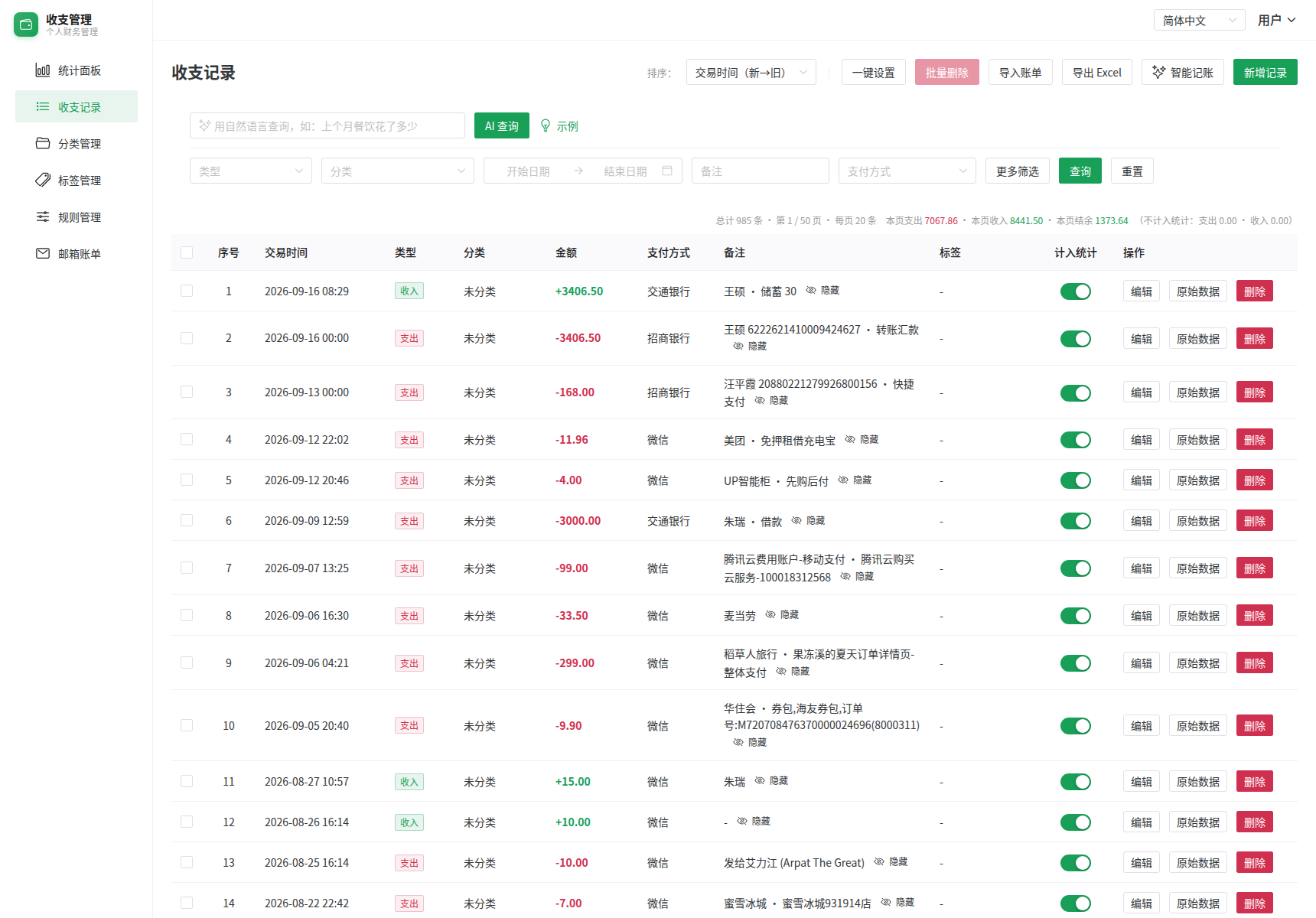
顶部操作
| 按钮 | 功能 |
|---|---|
| 排序 | 交易时间(新→旧 / 旧→新)、金额(高→低 / 低→高) |
| 一键设置 | 对当前表格展示的记录批量设置分类、计入统计与标签 |
| 批量删除 | 删除表格中勾选的记录 |
| 导入账单 | 打开账单导入弹窗 |
| 导出 Excel | 按当前筛选条件导出 |
| 智能记账 | 用一句话描述收支,AI 解析后预填表单(需启用 AI) |
| 新增记录 | 手动新增一笔记录 |
筛选与 AI 智能查询
常用筛选:类型、分类(含「未分类」)、日期范围、备注关键字、支付方式。
更多筛选:标签(含「无标签」)、计入统计、金额区间。
启用 AI 后,顶部会出现 AI 智能查询输入框,可用自然语言查询,例如:
- 「上个月餐饮」
- 「超过500的支出」
- 「待报销的支出」
- 「微信支付」
解析结果会直接应用为筛选条件并立即查询。筛选条件与每页条数、排序方式会自动记忆,下次进入自动还原。
表格与行操作
表格展示:交易时间、类型、分类、金额、支付方式、备注、标签、计入统计开关与操作。
- 备注隐藏:可将敏感备注持久隐藏为
******,需要时临时「查看」或「取消隐藏」。 - 计入统计:行内开关可直接切换;关闭后该记录不纳入月度统计(适合借款、转账等),行内会以删除线标示。
- 行操作:编辑、查看「原始数据」(账单导入时的原始字段,以 JSON 展示)、删除。
分页支持每页 10/20/50/100/200/500 条。
一键设置(批量设置)
对当前表格展示的记录批量操作:
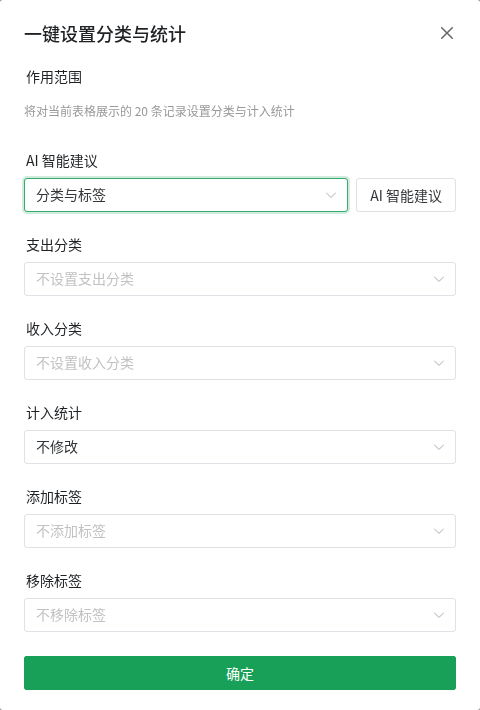
- 设置支出分类 / 收入分类。
- 设置是否计入统计。
- 添加标签 / 移除标签。
- 启用 AI 时,可选择建议范围(分类与标签 / 仅分类 / 仅标签)并点击「AI 智能建议」,由 AI 生成建议后进入 AI 建议弹窗。
AI 建议弹窗
展示每条记录的建议分类、建议标签与理由,默认全选,可逐条取消。若建议中包含系统中不存在的分类或标签,会以「新建」标记,确认后自动创建。应用后分类会被覆盖、标签会被追加。
AI 智能记账
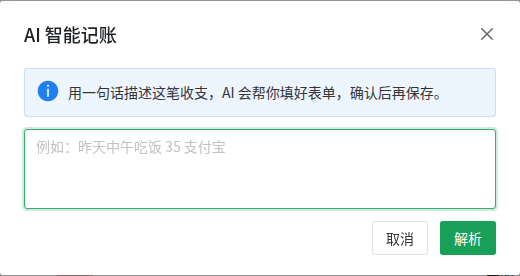
在「智能记账」弹窗中用自然语言描述一笔收支,例如「昨天中午吃饭 35 支付宝」,AI 会解析为类型、金额、分类、支付方式、时间、备注、标签等字段,并预填到新增记录表单,确认后保存。
手动添加记录
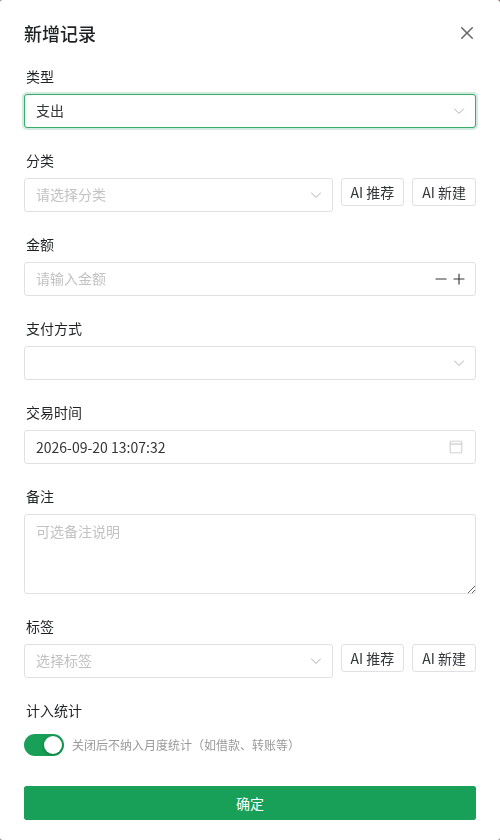
在收支记录页右上角点击「新增记录」。
在弹窗中填写表单:
字段 说明 类型 支出 / 收入 分类 新增时必填 金额 大于 0 支付方式 可选 交易时间 默认当前时间 备注 可选 标签 可选,可多选 计入统计 默认开启;关闭后不纳入统计 点击「确定」保存。
编辑记录
在记录行点击「编辑」,弹窗字段与新增一致;编辑时允许不设置分类。
启用 AI 后,分类与标签旁会出现辅助按钮:
- AI 推荐:根据当前记录信息推荐已有分类或标签。
- AI 新建:根据描述生成新分类或新标签(含建议颜色),确认后创建并选中。
计入统计
「计入统计」用于区分真实消费与资金流转,建议按账单来源设置,避免多来源重复统计:
- 微信、支付宝来源:默认计入(除非有特殊情况)。
- 其他来源(银行、美团等):默认不计入——这些渠道的扣款往往最终走微信/支付宝,重复计入会导致统计翻倍。
- 例外:工资、奖金等明确收入应计入。
此外,借款、信用卡还款、账户间转账等资金流转也建议关闭该开关,避免统计失真。